AutoCAD入門シリーズ今回は寸法を書いてみますその前に寸法を構成しているものたちについて説明します寸法を構成するもの寸法は下の図のような構成になっています 寸法線寸法値を表す幅や範囲を示します 寸法値実際の寸法の値です. 次は5 寸法記入3 半径寸法直径寸法角度寸法を記入するで半径寸法直径寸法角度寸法を記入してみましょう.
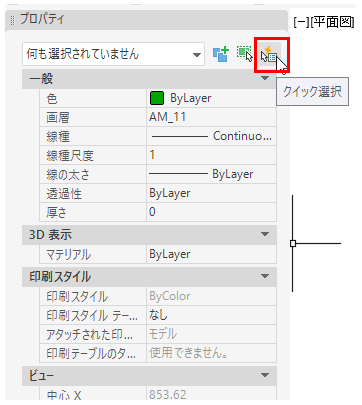
図面上の寸法だけを一括して削除したい Autocad Mechanical Navi
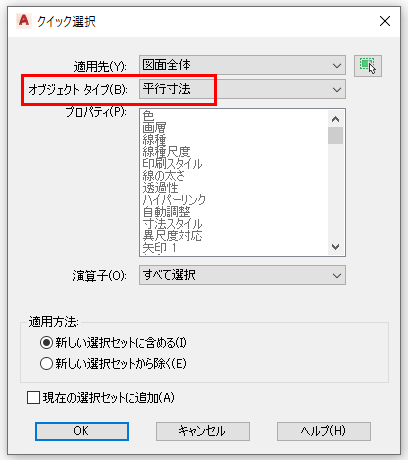
図面上の寸法だけを一括して削除したい Autocad Mechanical Navi
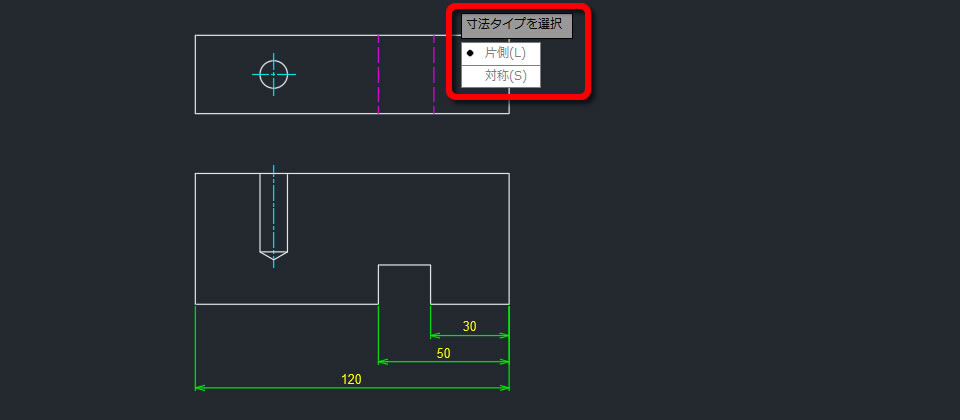
Autocad Mechanicalで寸法値を変更してストレッチしてみました Cad百貨ブログ Cad機能万覚帳
線分を選択するか1 本目と 2 本目の寸法補助線の起点を指定します ポインティング デバイスを寸法線を配置する位置および方向に移動します.
Autocad 平行寸法 選択. 通常の寸法のほか直列寸法並列寸法累進寸法や幾何公差図形c 面取寸法の作成機能も搭載しています ほかの cad アプリケーションとの高い互換性. 記入する寸法線のタイプを複数寸法記入ダイアログボックスから選びます 今回は直列に並ぶ寸法線を記入したいので平行タブにあるタイプのなかから直列寸法を選択しました オブジェクトを選択する. 1使用されている AutoCADのバージョン を明記して下さい 2マクロ作成及び修正等の内容はなるべく最初に明記願います 現状の操作内容やコマンド操作内容を明記して下さい 指定色線種画層名等ある場合も明記願います なるべく最終形状の画像を添付して下さい.
147寸法補助線長さ統一連続寸法 146グレーオフセット色変更付 145選択画層以外グレー表示 144数値連番配列複写 143線分両端延長マクロ 142文字基点自動整列 141円内均等分割線分作図 140円 指定等分割 139フィレット値選択フィレット 138一発合計長さ計測. 半径寸法直径寸法には寸法補助記号が表示されます グリップを使用して寸法位置の調整や起点の再配置を行うことができます 次は1 ハッチング1 複数の領域を塗り潰すで複数の領域を塗りつぶしてみましょう. AutoCAD LT ではじめてCAD作図するかたに作図修正寸法の基本コマンドと手軽に素早く入力できるショートカットキーの一覧表AutoCAD LTの基本コマンドとショートカットキーを理解すればすばやい作図効率の手助けとなります.
145選択画層以外グレー表示 長さ面積測定 38面積長さ測定マクロ 56合計長さ測定選択タイプ 69合計長さ測定2点指定 75累積面積表示マクロ 84累積面積記入マクロ 129平行線測定 138一発合計長さ計測 クリップボード. 続けて穴ねじを選択ダイアログボックスから穴の形状を選択しました 穴形状は貫通未貫通ざぐり皿穴から選べました 穴の種類やサイズを指示するとプレートの四隅に取り付け穴と十字中心線が作成されました. AutoCAD LT 2013 使い方 4使い方 作図ツール 直線 垂線平行線角度の指定 AutoCAD LT 2013の作図 直線の応用.
Jw_cadで四角形の内部を細かい斜線ににしたりドット模様にしたい場合ハッチングコマンドを使っておこないます斜線ドットそれぞれに分けて手順をご説明します Jw_cad 斜線のハッチング. 1使用されている AutoCADのバージョン を明記して下さい 2マクロ作成及び修正等の内容はなるべく最初に明記願います 現状の操作内容やコマンド操作内容を明記して下さい 指定色線種画層名等ある場合も明記願います なるべく最終形状の画像を添付して下さい. 具体的な試験内容は選択式と実技形式によりあなたが AutoCAD の充分な基礎知識を備えそれを効果的に使用できるかどうかを問う問題が合計 30 問出題され最大 50 分の試験時間内にこれを解いていただきます 試験に合格するには.
水平寸法垂直寸法平行寸法を記入する 注釈タブ 寸法記入パネル 寸法 をクリックします 検索. 各種の寸法を作成し寸法の設定に名前を付けて保存します ここでは各種の寸法を記入する例を示します 長さ寸法 DIM寸法記入コマンドを使用して水平寸法垂直寸法平行寸法径寸法を記入することができます寸法のタイプは選択したオブジェクトと寸法線をドラッグする. AutoCADAutoCAD LT 図形の角度に合わせて寸法を記載してみる 平行寸法のコマンドを使えば図形の傾きなりに寸法も平行して記入することができ ます 手順は長さ寸法と同じで注釈の寸法記入パネルから 平行寸法 を選択し ます.
平行に並ぶ寸法線を複数記入すると間隔が揃わないため図面の見栄えが悪くなることがあると思います 間隔がバラバラになってしまった寸法線の位置を揃えたいときautocadは寸法線間隔dimspaceコマンドを使うと簡単です 距離を入力して寸法線の間隔を指定することができました. Autocad の dwgdxf ファイルjw_cad の jwc jww ファイルを読み込むことができます. 寸法値の向きを変更する方法UCSを利用した方法 AutoCAD LT全バージョンで使用できるまた寸法スタイルの変更や移動複写を実行しても寸法値の向きは変わらないがコピーペースト張り付けを行うと寸法値の方向が元に戻ってしまう.
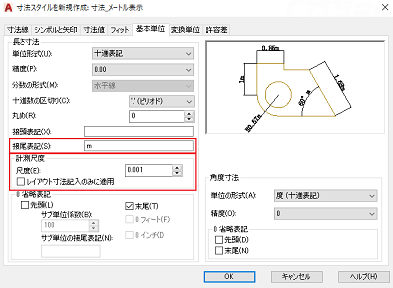
Autocad 寸法値をメートルで表示したい キャドテク アクト テクニカルサポート
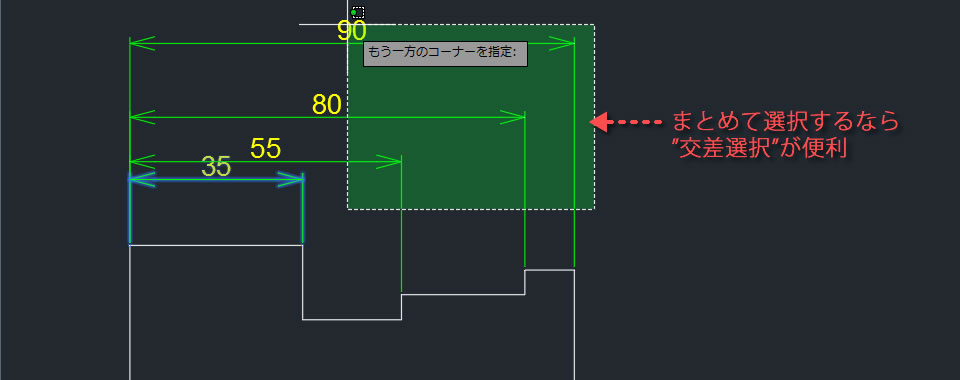
Autocad 寸法線の間隔を距離指定で揃えてみました Cadソフト専門店cad百貨
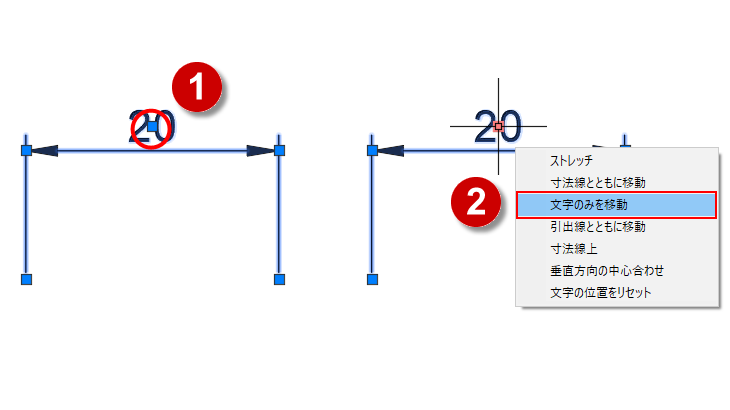
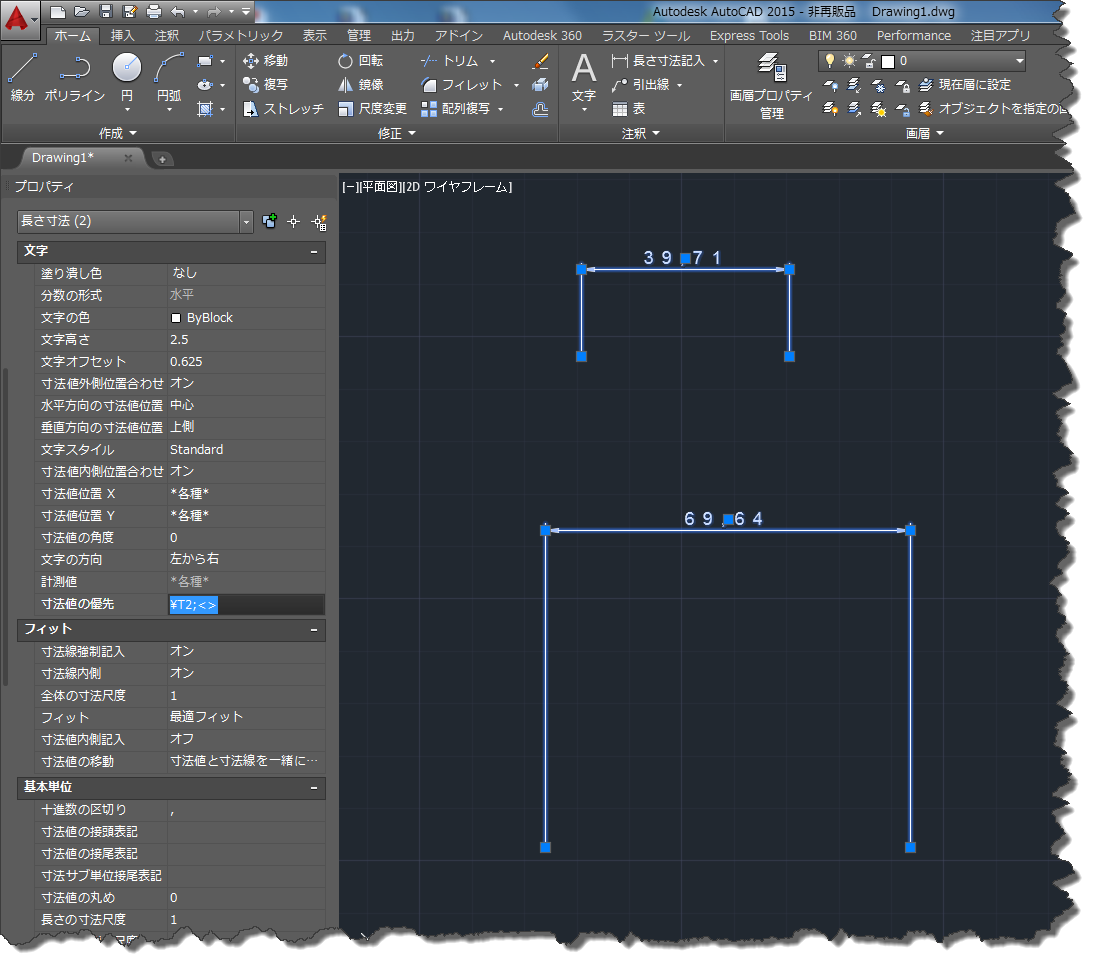
寸法の文字だけを移動したい Ybizeff
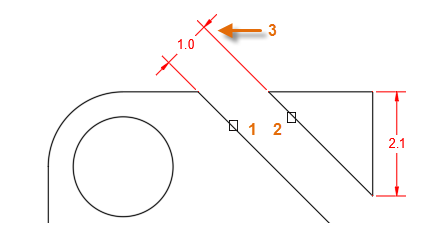
お試しください すばやく効率的に寸法を記入する Autocad 2019 Autodesk Knowledge Network
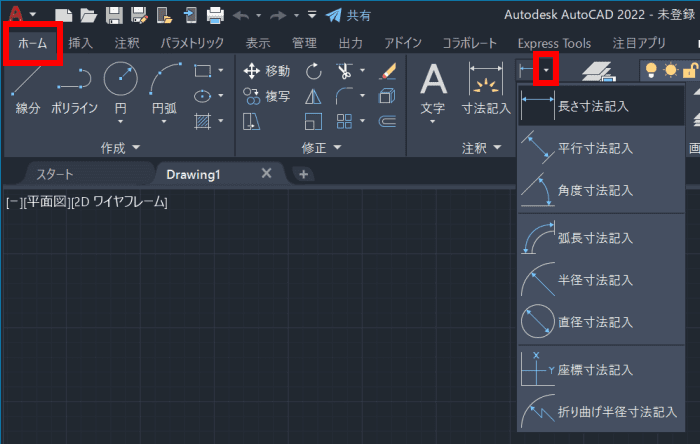
Autocadで寸法を記入してみよう 長さ 平行 角度など基本を解説 Dare ブログ
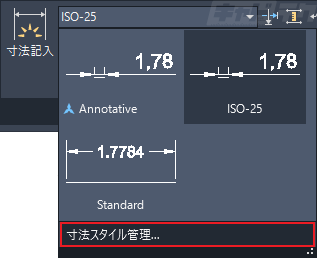
Autocad 寸法値をメートルで表示したい キャドテク アクト テクニカルサポート
寸法のプロパティ変更 1 Autocad オートキャド 無料教室

Autodesk Autocad の寸法値で 文字間隔の変更を一括で行いたい Autocad 2017 Autodesk Knowledge Network